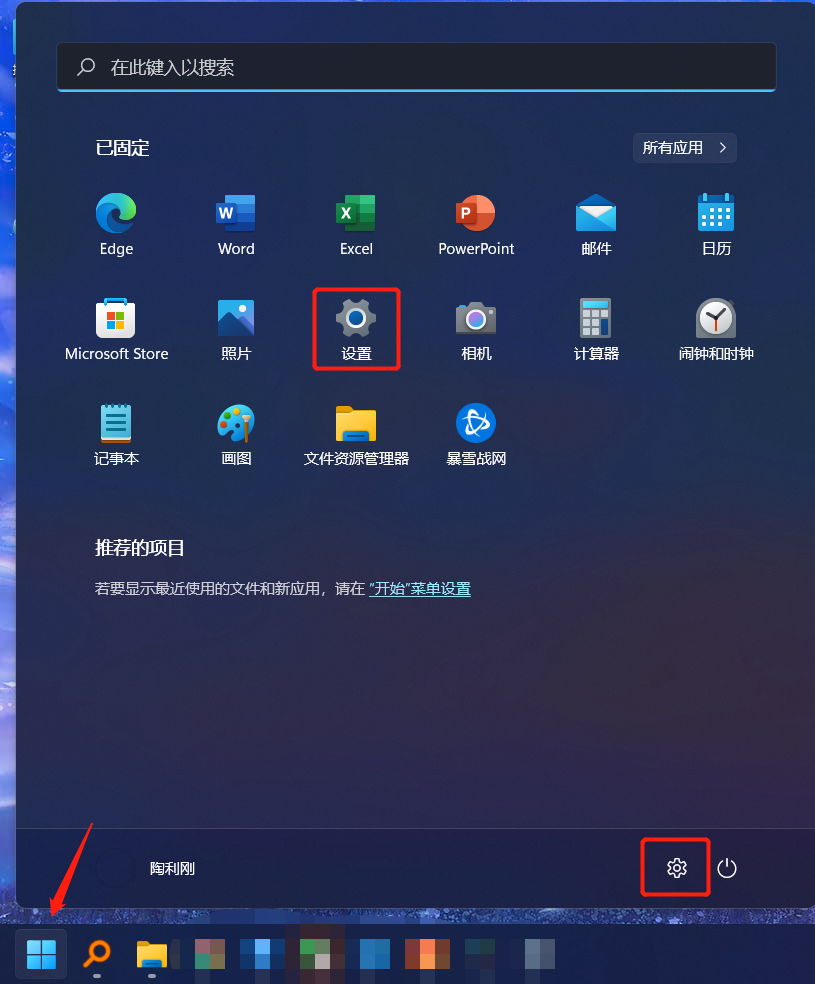
1、开始菜单→设置:
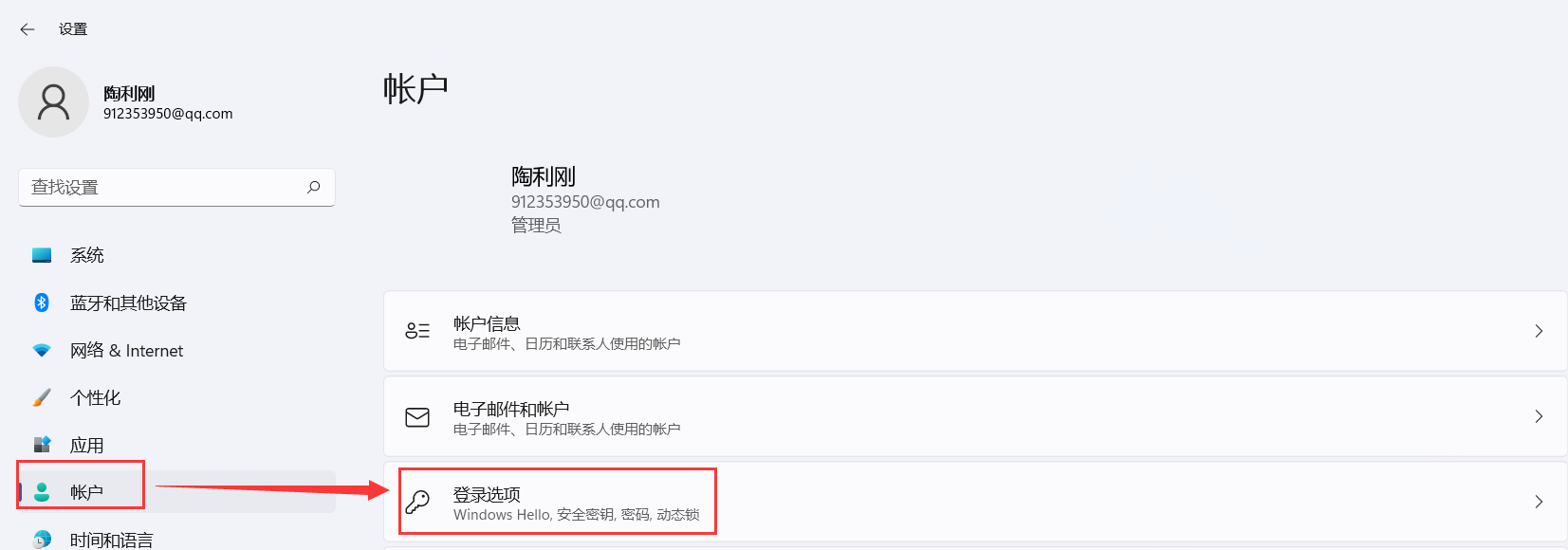
2、账户→登录选项:
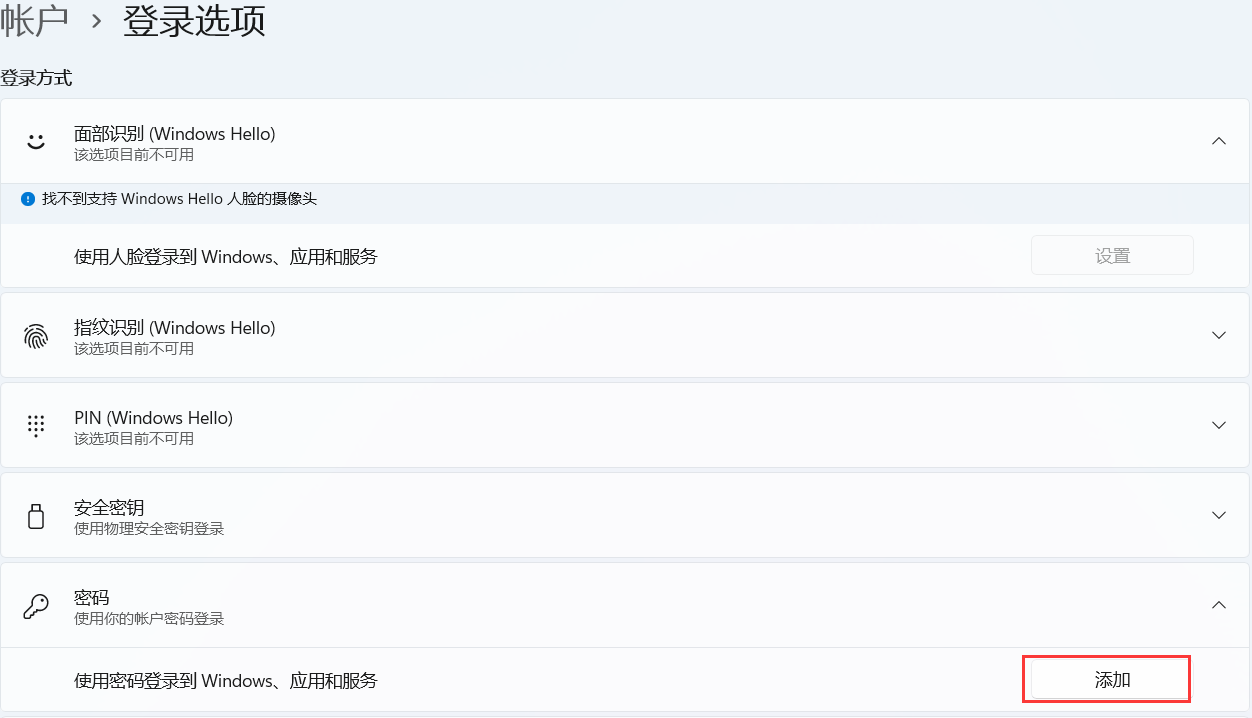
3、密码设置:
选择密码→添加
输入密码→确认密码→密码提示,填写完成后下一页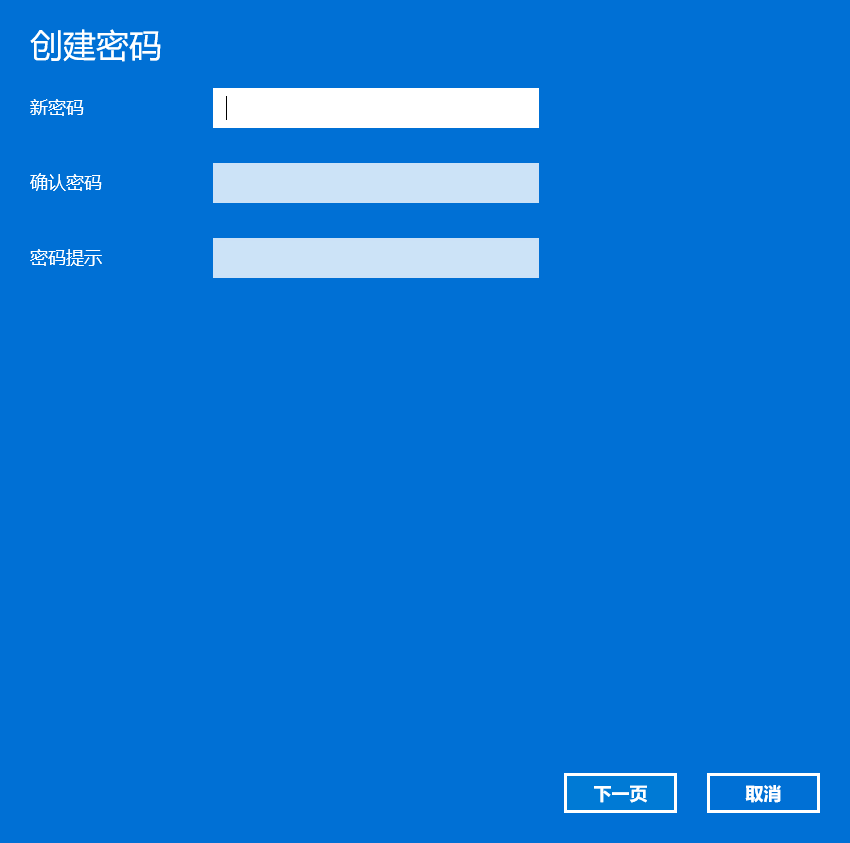
密码设置完成

若要更改或删除密码,点击更改,步骤和上方一致(删除密码则什么都不要输入,留空即可)
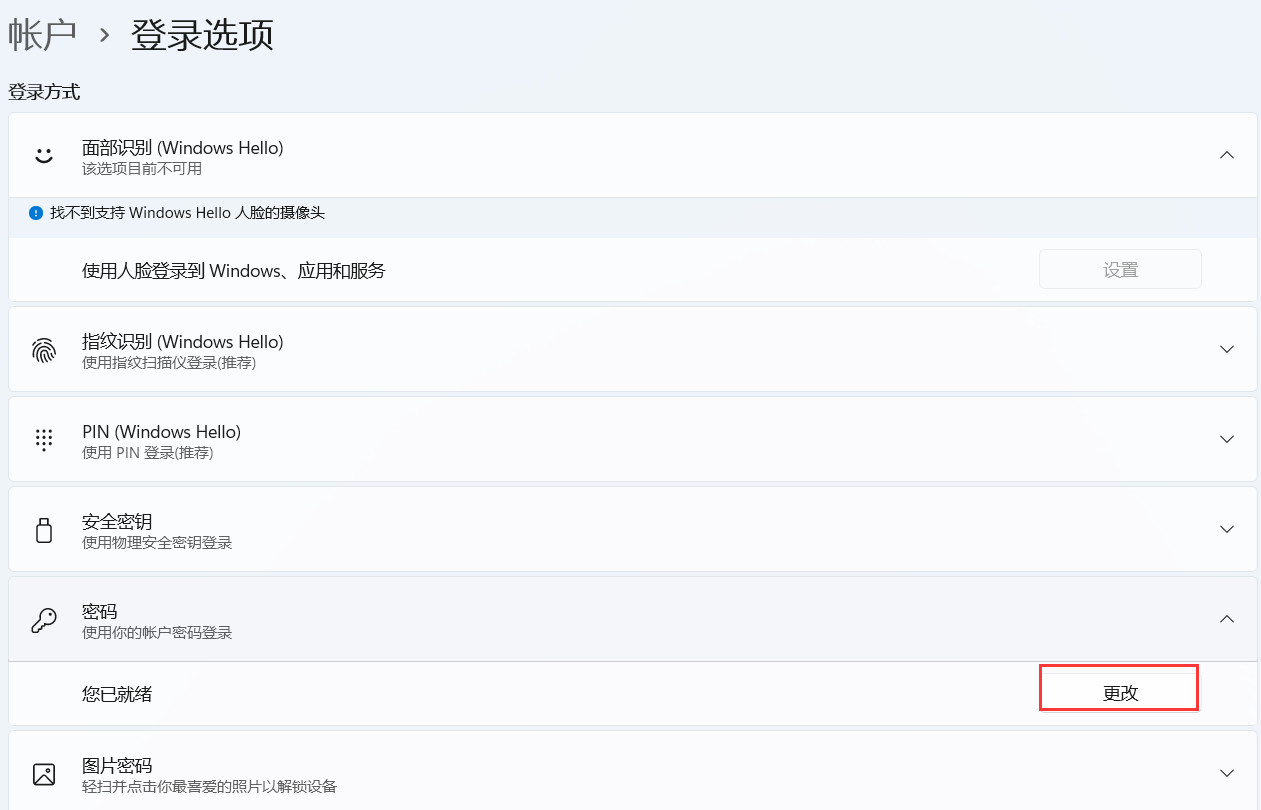
4、PIN码设置:
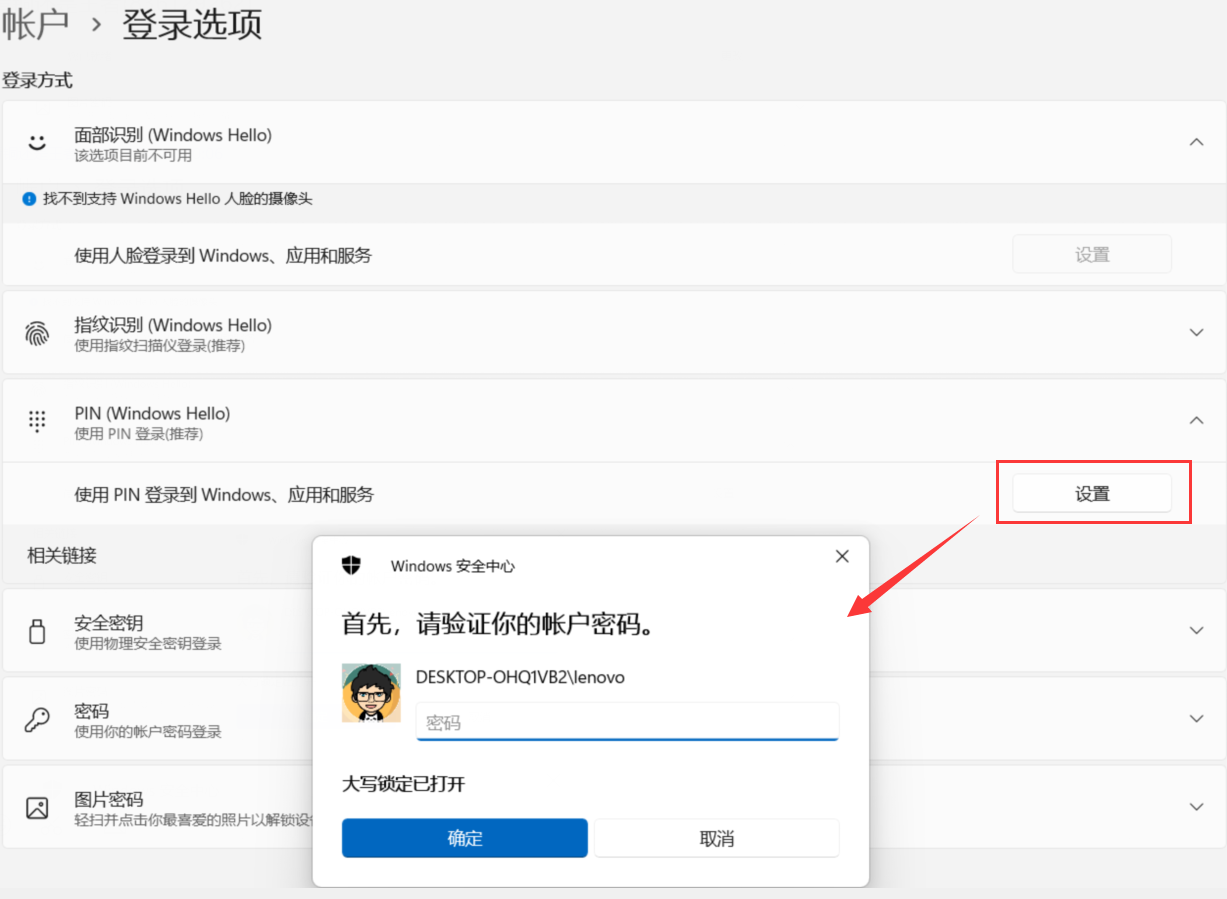
注意设置PIN码必须要先设置密码才可以设置PIN码
点击设置→输入密码→点击确定
输入PIN码→确认PIN码(若要设置纯数字PIN码,不要勾选包括字母和符号)→确定

设置完成后,可以更改或删除PIN码

5、指纹设置:
注意指纹设置需先设置密码在设置PIN码才可以设置指纹
指纹→点击设置

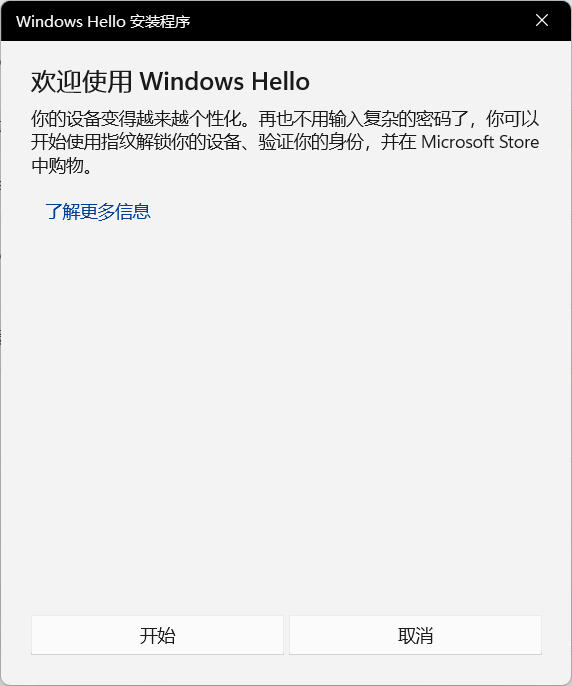
点击开始
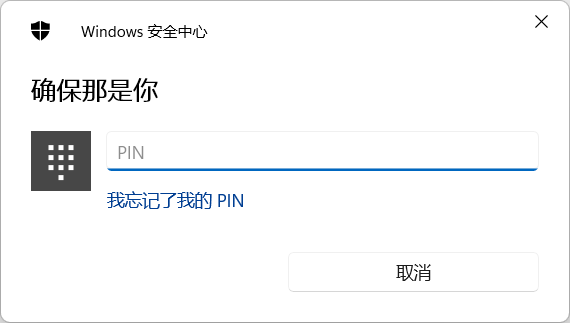
输入PIN码
看到提示,手指按在指纹识别器上,开始录入指纹,中间会有多次提示手指抬起按下,根据提示操作直至录入完成
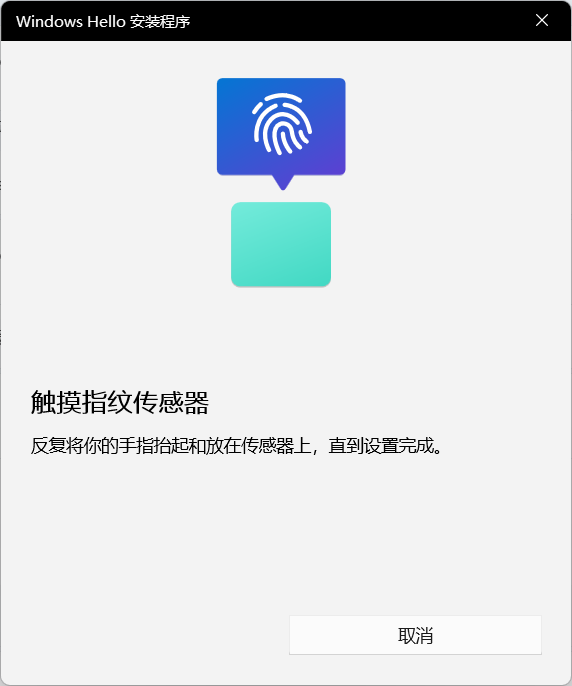
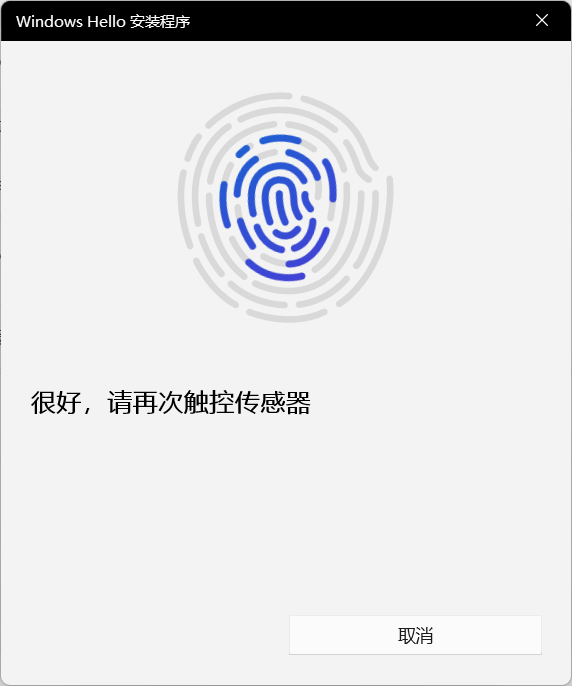

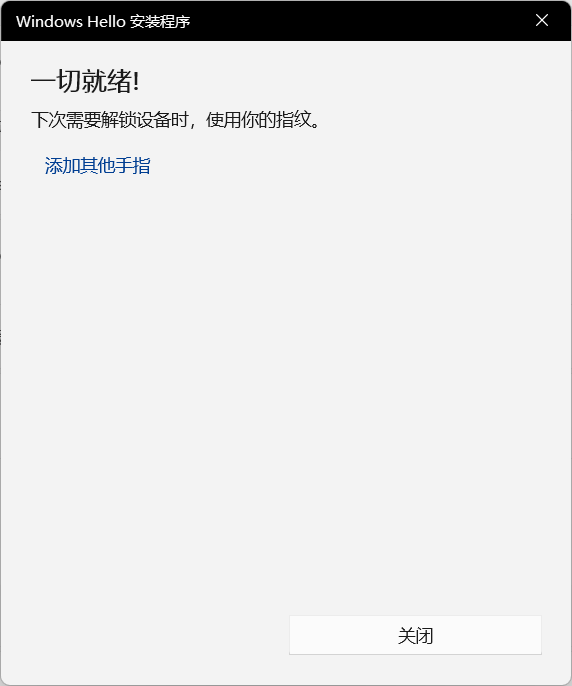
设置完成后可以添加和删除指纹
注意指纹不能单独删,点击删除指纹,则所有指纹全部删除

提示:设置指纹之前,请先将Windows设置登录密码。
1、点击开始菜单,选择“设置”选项;

2、找到并打开“帐户”;

3、设置指纹前,请优先设置PIN,点击PIN选项下的“添加”选项;

4、首先进行身份验证,输入账户的密码后,点击“登录”;

5、输入PIN密码,仅支持数字,输入完成后,点击“确定”;

6、在Windows Hello选项上点击“设置”;

7、按照提示完成指纹记录;

8、完成指纹登录后,开机到到Windows画面时直接刷取指纹,即可通过使用指纹进行登录;

若指纹登录异常,则需要手动进行登录操作,在上图登录画面,敲击回车键,点击“登录选项”三个选项,即可显示三种登录方式,选择非指纹的任何一种,输入对应密码都可以进入操作系统。
