Lenovo Settings软件中切换充电模式的方法
适用环境:适用于2015年及以后生产的使用Win10系统的笔记本电脑
操作方法:
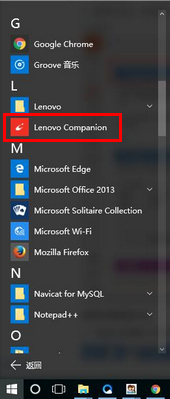
1、点击屏幕左下角的“开始按钮”在弹出的开始菜单中找到“Lenovo Companion”程序,如图所示:
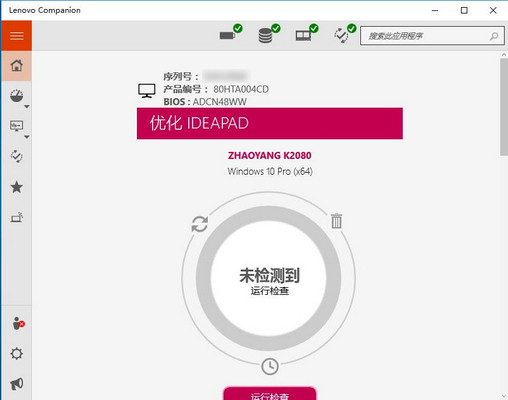
2、打开的Lenovo Companion程序窗口,如图所示:
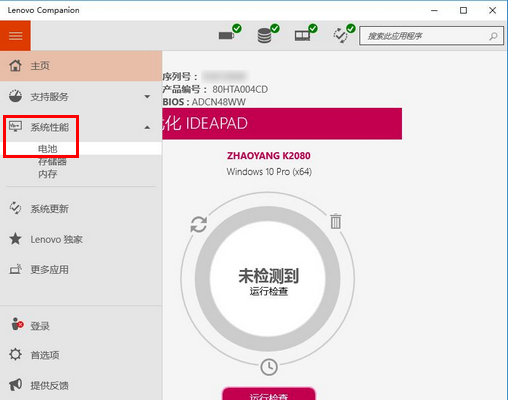
3、依次点击左侧菜单中的“系统性能”--“电池”,如图所示:
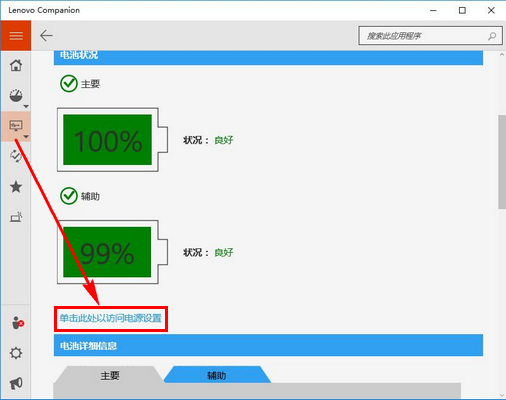
4、在右侧窗口中点击“单击此处以访问电源设置”,如图所示:
5、在弹出的“联想设置中心”窗口中,即可找到“节电方式”选项,从中可“开启”或“关闭”节电方式,如图所示:
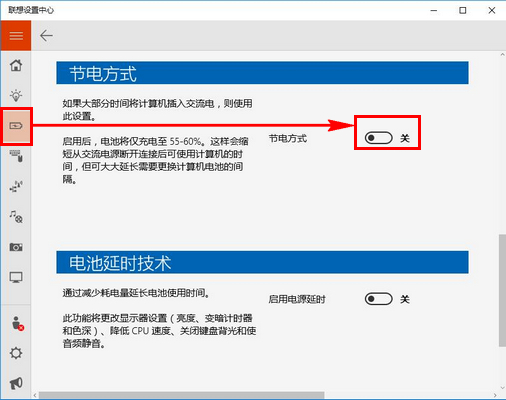
"开启节电方式"后,电池电量将被保持在55%-60%,此功能可有效延长电池寿命;
"关闭节电方式"后,电池电量将被充满
点击这里可查看如何下载安装Lenovo Settings软件程序
适用于出厂预装Win10系统的笔记本电脑
1、点击屏幕左下角的开始按钮,在开始菜单中找到“Lenovo Companion”程序

或者可以使用Cortana搜索“Lenovo Companion”

2、在打开的Lenovo Companion程序左侧菜单列表中,点击“硬件设置”,右侧点击“电源管理”

3、点开“电源管理”即可看到电池养护模式的开关,根据您的需要开关即可,如下图:

“Lenovo Companion”应用可通过Windows应用商店搜索下载