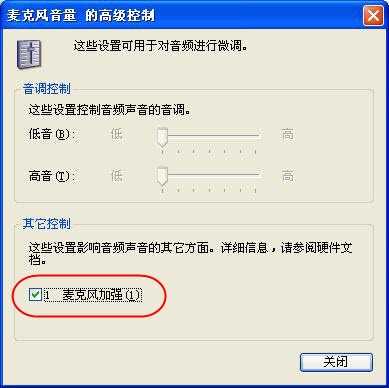
1、任务栏喇叭图标处右击打开声音设置→点击更多声音设置,如下图:
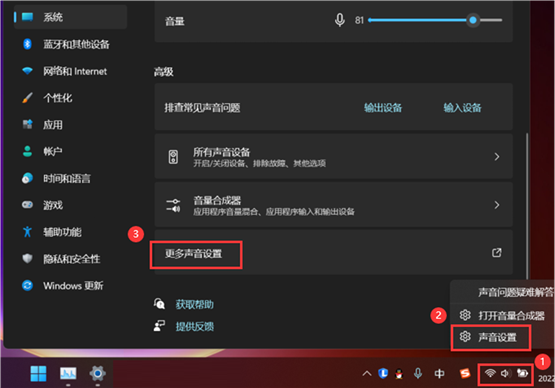
2、选择“麦克风阵列”→点击“属性”,如下图:
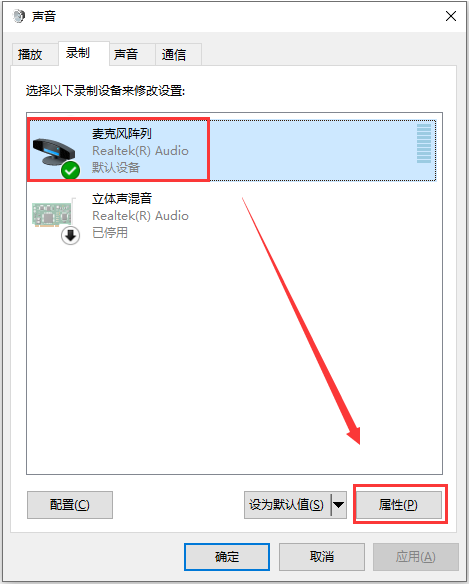
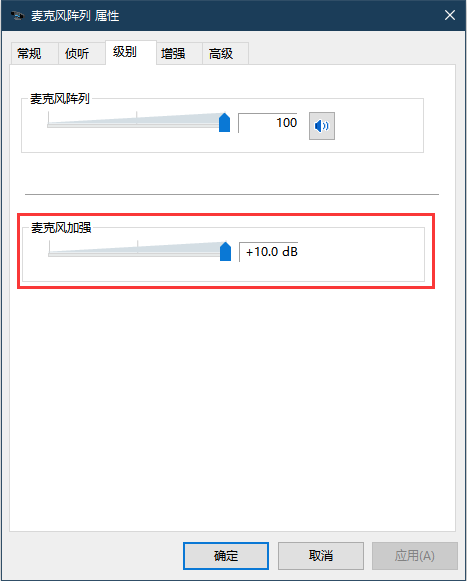
3、在弹出的“麦克风阵列属性”对话框中,点选“级别”选项卡,根据需要拖动滑块调节麦克风加强,然后点击“确定”,如下图:
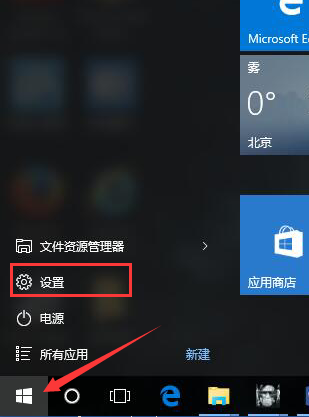
1.依次点击屏幕左下角的“开始”按钮-“设置”
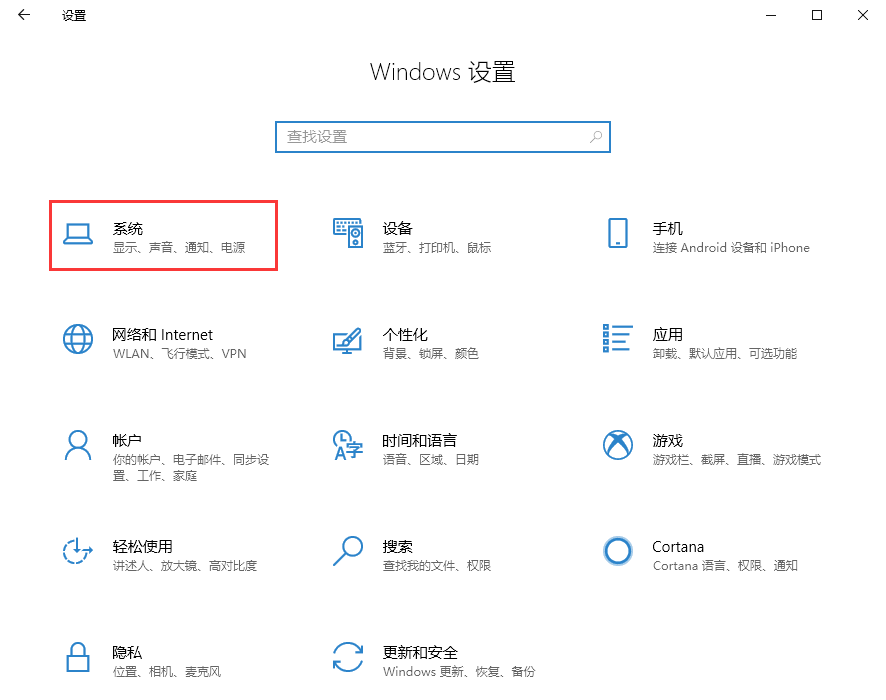
2.选择“系统”
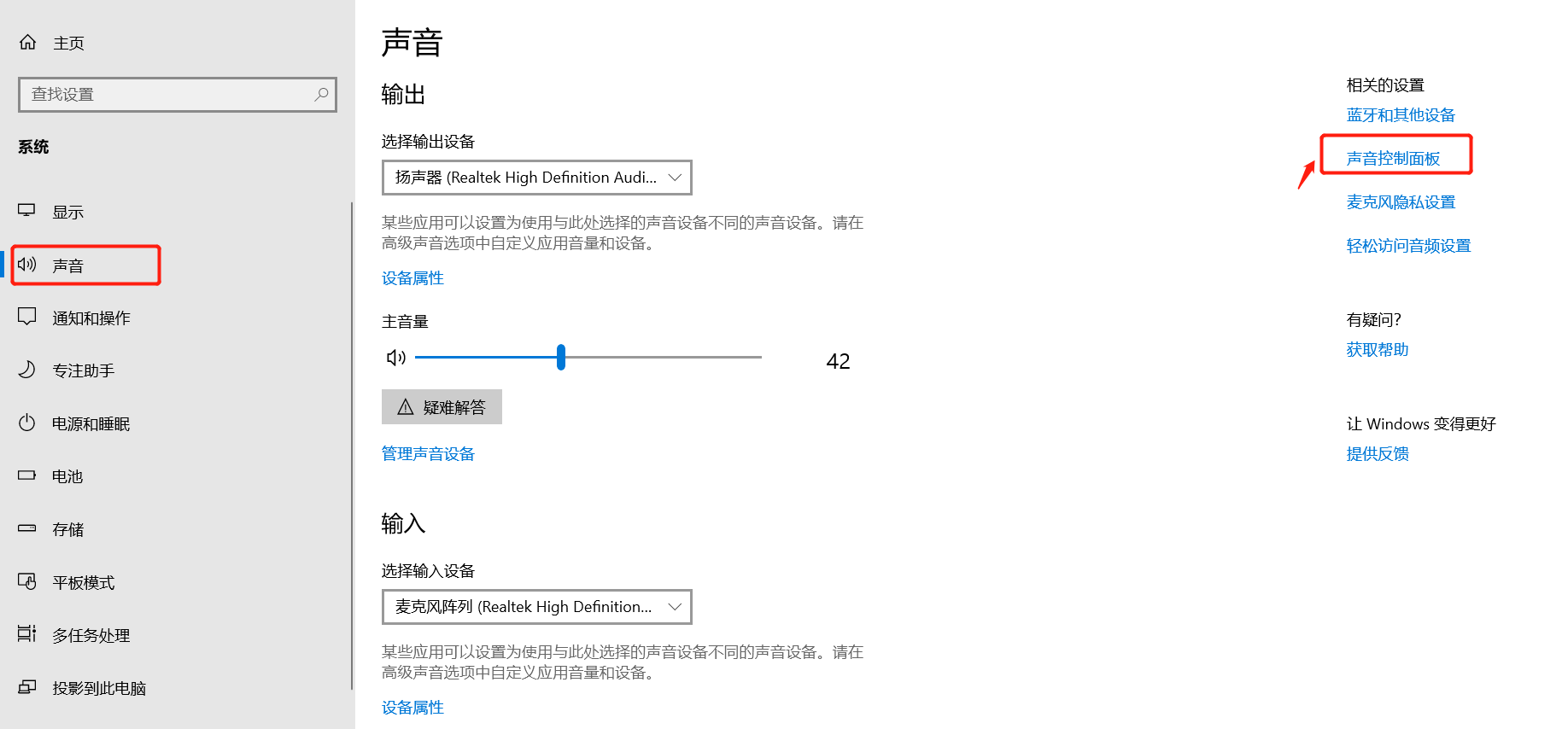
3.在打开的窗口左侧点击“声音”,点击右上角的“声音控制面板”
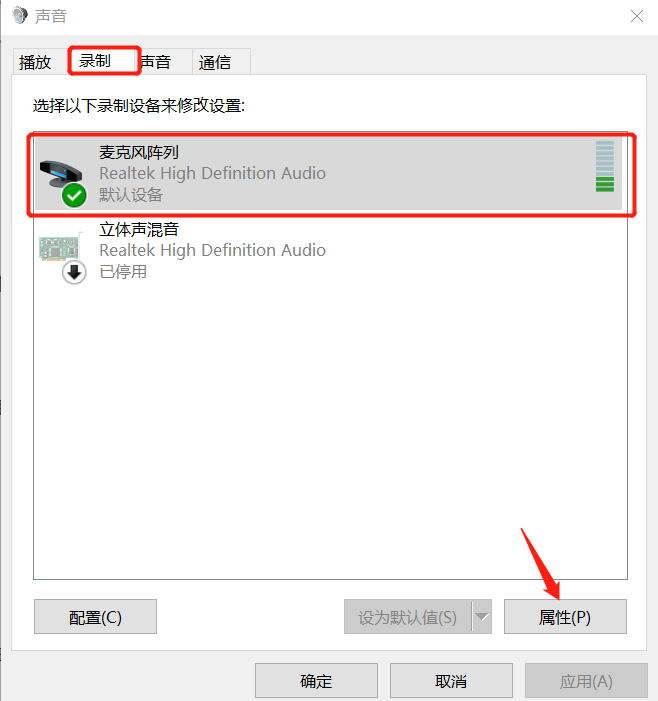
4.选择“麦克风阵列”--点击“属性”
5.在弹出的“麦克风阵列属性”对话框中,点选“级别”选项卡,根据需要拖动滑块调节麦克风加强,然后点击“确定”
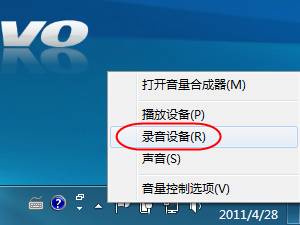
1、鼠标指向右下角状态栏音量图标 单击右键,在弹出的菜单中点选“录音设备”。
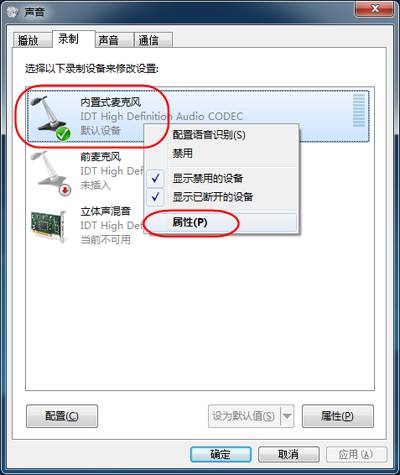
2、在弹出的“声音”对话框中,点选“录制”选项卡,鼠标指向麦克风(根据机器配置不同会有Realtek、Conexant、IDT等字样)单击右键,在弹出的菜单中点选“属性”。
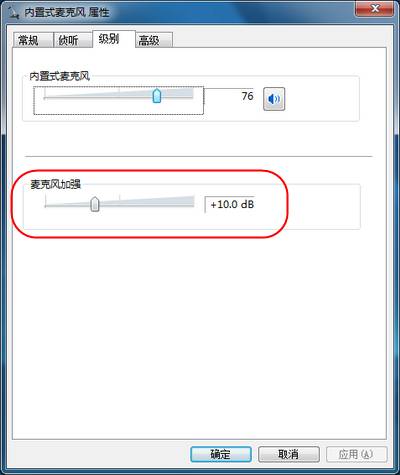
3、在弹出的“内置式麦克风属性”对话框中,点选“级别”选项卡,根据需要拖动滑块调节麦克风加强,然后点击“确定”。
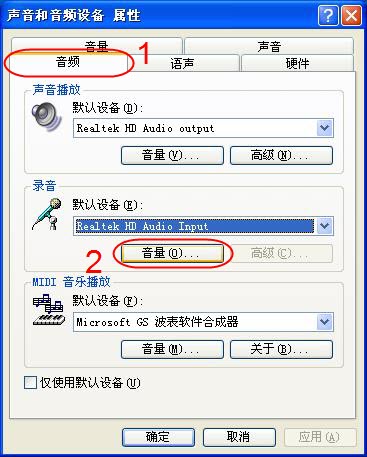
1、鼠标指向右下角状态栏音量图标 单击右键,在弹出的菜单中点选“调整音频属性”。
2、在弹出的“声音和音频设备属性”对话框中,点选“音频”选项卡,选中录音默认设备(根据机器配置不同会有Realtek、Conexant、IDT等字样),点击“音量”。
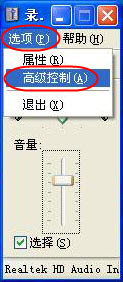
3、在弹出的对话框中,点击“选项”,点选“高级控制”。
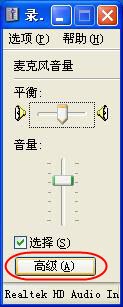
4、会在下端显示“高级”按钮,点击“高级”按钮。
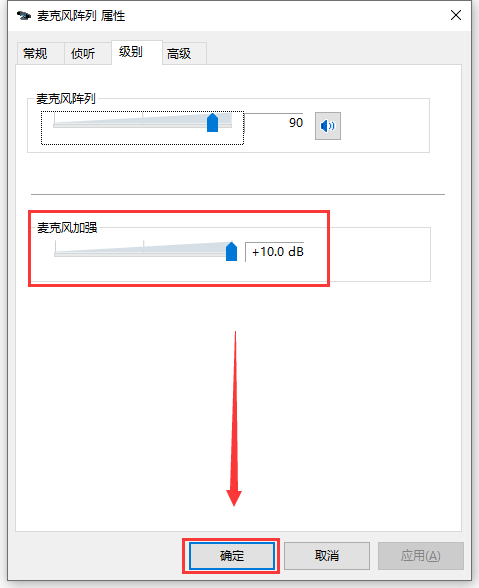
5、如果要取消“麦克风加强”,直接取消下图中的勾选即可。反之,请勾选。